Por qué no basta con buscar por nombre de archivo
La mayoría de los exploradores de archivos y muchas apps de lectura buscan títulos, autores y nombres de archivo. Eso funciona cuando recuerdas cómo se llama un libro, pero no cuando recuerdas qué había en él: un personaje, una receta, una cita, un término técnico. Buscar dentro de un solo libro abierto tampoco ayuda cuando tienes cientos.
GrepTag abre cada archivo EPUB y TXT de tu biblioteca, lee su texto y te dice qué libros contienen tus palabras clave, de una sola pasada por toda la colección.
Paso a paso
- Importa tus libros. Añade archivos EPUB y TXT desde la app Archivos, iCloud Drive u otra ubicación que puedas abrir en el dispositivo. En el Mac puedes añadir una carpeta.
- Abre la Biblioteca y cambia el modo de búsqueda. Toca el menú de modo de búsqueda junto al campo de búsqueda y elige Contenido (archivos internos) en lugar de Nombre del archivo.
- Escribe tus palabras clave. Una palabra clave, o varias separadas por comas:
lighthouse, harbour. Un libro aparece si contiene cualquiera de ellas. - Pulsa Buscar. GrepTag analiza todos los libros y muestra los que coinciden. El tiempo que tarda depende de cuántos libros tengas y de dónde estén guardados.
- Abre un resultado. Dentro del libro, usa la búsqueda para saltar a cada aparición, con un breve fragmento por cada coincidencia.
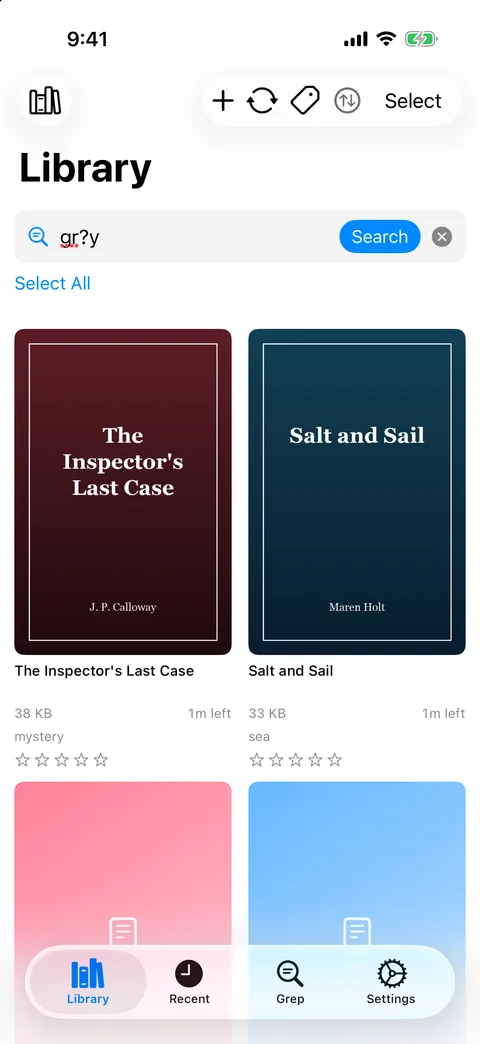
La búsqueda de contenido muestra todos los libros cuyo texto contiene una palabra clave.
Consejos para mejores resultados
- Las mayúsculas y los acentos no importan.
bronteencuentra «Brontë», yPARISencuentra «Paris». - La coincidencia es por fragmento.
arttambién coincide con «party» y «start». Las palabras clave más largas y específicas dan resultados más limpios. - Usa comodines para las variantes ortográficas.
gr?yencuentra grey y gray;organi?eencuentra organise y organize;colo*rencuentra color y colour.*abarca hasta diez caracteres y nunca cruza un salto de línea. - El texto en chino, japonés y coreano funciona. GrepTag detecta codificaciones antiguas como GB18030, Big5 y Shift-JIS en archivos TXT, así que las descargas más antiguas se buscan correctamente. No hay segmentación de palabras: escribe exactamente los caracteres que buscas.
- La coma significa «cualquiera». Para exigir varias palabras juntas, o para excluir una, guarda un perfil.
Cuándo usar un perfil
Una búsqueda en la Biblioteca es una pregunta rápida y puntual. Si vas a repetir la misma pregunta, o necesitas AND y NOT, crea un perfil grep en la pestaña Grep: añade reglas como detective OR inspector NOT cookbook, ponle una etiqueta y ejecútalo. Los perfiles recuerdan la pregunta, así que puedes volver a ejecutarla con Grep nuevos cada vez que añadas libros. Consulta cómo etiquetar automáticamente tu biblioteca.
Límites que conviene conocer
- Solo se buscan archivos EPUB y TXT. No se admiten PDF, archivos de cómics, MOBI/AZW ni archivos de Word.
- No hay modo de expresiones regulares, de proximidad de frases ni de palabra completa.
- Los resultados de la Biblioteca muestran libros, no líneas. Abre el libro para ver cada coincidencia en contexto.
- No hay un índice precalculado. Cada búsqueda vuelve a leer los archivos, así que siempre refleja su contenido actual, pero las bibliotecas grandes en una unidad de red tardan más.