
Waarom zoeken op bestandsnaam niet genoeg is
De meeste bestandsbeheerders en veel leesapps zoeken in titels, auteurs en bestandsnamen. Dat werkt als je weet hoe een boek heet, maar niet als je je herinnert wat erin stond: een personage, een recept, een citaat, een vakterm. Zoeken in één geopend boek helpt ook niet als je er honderden hebt.
GrepTag opent elk EPUB- en TXT-bestand in je bibliotheek, leest de tekst en vertelt je welke boeken je trefwoorden bevatten, in één keer over de hele collectie.
Stap voor stap
- Importeer je boeken. Voeg EPUB- en TXT-bestanden toe vanuit de Bestanden-app, iCloud Drive of een andere locatie die je op het apparaat kunt openen. Op de Mac kun je een map toevoegen.
- Open de Bibliotheek en wissel de zoekmodus. Tik op het zoekmodusmenu naast het zoekveld en kies Inhoud (in bestanden) in plaats van Bestandsnaam.
- Typ je trefwoorden. Eén trefwoord, of meerdere gescheiden door komma's:
lighthouse, harbour. Een boek wordt getoond als het er minstens één bevat. - Tik op Zoeken. GrepTag scant elk boek en toont de boeken die overeenkomen. Hoe lang het duurt, hangt af van hoeveel boeken je hebt en waar ze staan.
- Open een resultaat. Gebruik in het boek zoeken om naar elke treffer te springen, met een kort fragment bij elke treffer.
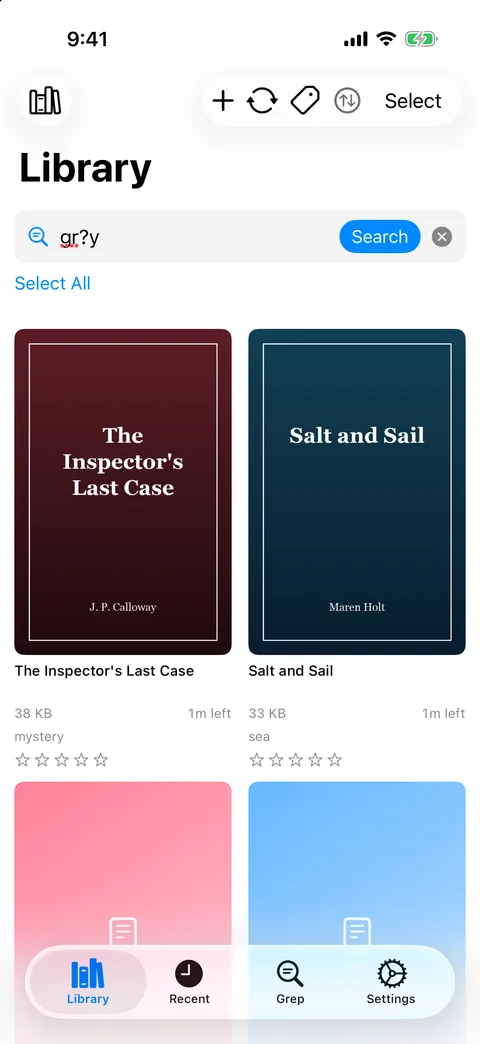
Zoeken in inhoud toont elk boek waarvan de tekst een trefwoord bevat.
Tips voor betere resultaten
- Hoofdletters en accenten maken niet uit.
brontevindt “Brontë”, enPARISvindt “Paris”. - Er wordt op deelreeks vergeleken.
artkomt ook overeen met “party” en “start”. Langere, specifiekere trefwoorden geven schonere resultaten. - Gebruik jokertekens voor spellingvarianten.
gr?yvindt grey en gray;organi?evindt organise en organize;colo*rvindt color en colour.*dekt maximaal tien tekens en steekt nooit een regeleinde over. - Chinese, Japanse en Koreaanse tekst werkt. GrepTag herkent oudere coderingen zoals GB18030, Big5 en Shift-JIS in TXT-bestanden, zodat oudere downloads correct doorzocht worden. Er is geen woordsegmentatie: typ precies de tekens die je zoekt.
- Komma betekent “een van”. Om meerdere woorden samen te eisen, of er een uit te sluiten, bewaar je in plaats daarvan een profiel.
Wanneer je een profiel gebruikt
Een zoekopdracht in de Bibliotheek is een snelle, eenmalige vraag. Als je dezelfde vraag vaker stelt, of AND en NOT nodig hebt, maak dan een grep-profiel op het tabblad Grep: voeg regels toe zoals detective OR inspector NOT cookbook, geef het een label en voer het uit. Profielen onthouden de vraag, zodat je hem opnieuw kunt uitvoeren met Grep nieuw wanneer je boeken toevoegt. Zie hoe je je bibliotheek automatisch labelt.
Beperkingen die je moet kennen
- Alleen EPUB- en TXT-bestanden worden doorzocht. PDF, striparchieven, MOBI/AZW en Word-bestanden worden niet ondersteund.
- Er is geen modus voor reguliere expressies, nabijheid van frasen of hele woorden.
- Resultaten in de Bibliotheek tonen boeken, geen regels. Open het boek om elke treffer in context te zien.
- Er is geen vooraf gebouwde index. Elke zoekopdracht leest de bestanden opnieuw, dus de resultaten weerspiegelen altijd de actuele inhoud, maar grote bibliotheken op een netwerkschijf duren langer.