
Mengapa pencarian nama file tidak cukup
Kebanyakan pengelola file dan banyak aplikasi baca mencari judul, penulis, dan nama file. Itu berhasil saat Anda ingat nama sebuah buku, tetapi tidak saat Anda ingat isinya: seorang tokoh, resep, kutipan, istilah teknis. Mencari di dalam satu buku yang terbuka juga tidak membantu ketika Anda punya ratusan buku.
GrepTag membuka setiap file EPUB dan TXT di perpustakaan Anda, membaca teksnya, dan memberi tahu buku mana yang memuat kata kunci Anda, dalam sekali jalan di seluruh koleksi.
Langkah demi langkah
- Impor buku Anda. Tambahkan file EPUB dan TXT dari aplikasi Files, iCloud Drive, atau lokasi lain yang bisa Anda buka di perangkat. Di Mac Anda bisa menambahkan folder.
- Buka Perpustakaan dan ganti mode pencarian. Ketuk menu mode pencarian di samping kolom pencarian dan pilih Konten (di dalam file) alih-alih Nama file.
- Ketik kata kunci Anda. Satu kata kunci, atau beberapa yang dipisahkan koma:
lighthouse, harbour. Sebuah buku dicantumkan jika memuat salah satunya. - Tekan Cari. GrepTag memindai setiap buku dan mencantumkan yang cocok. Lamanya tergantung jumlah buku Anda dan tempat penyimpanannya.
- Buka sebuah hasil. Di dalam buku, gunakan pencarian untuk melompat ke setiap kemunculan, dengan cuplikan singkat untuk setiap temuan.
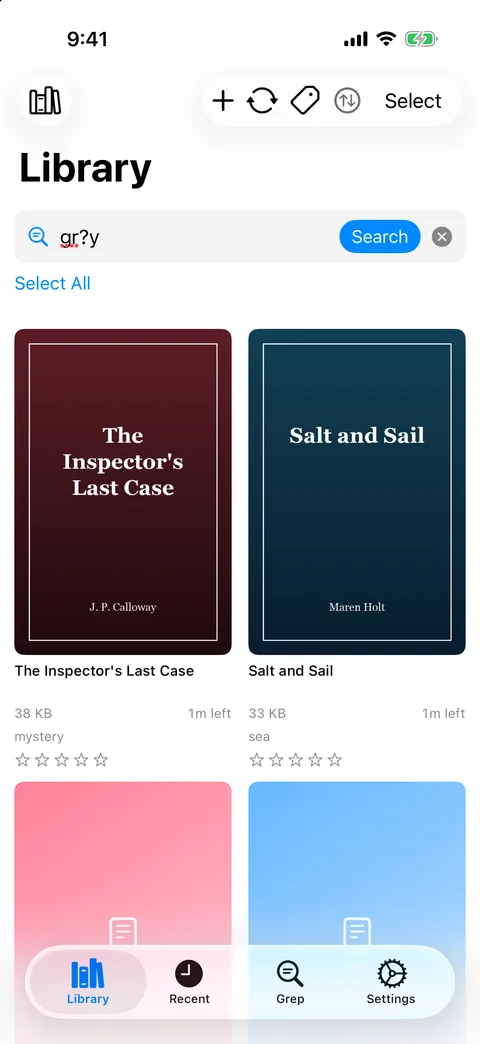
Pencarian konten mencantumkan setiap buku yang teksnya memuat kata kunci.
Tips untuk hasil yang lebih baik
- Huruf besar/kecil dan aksen tidak berpengaruh.
brontemenemukan “Brontë”, danPARISmenemukan “Paris”. - Pencocokan berdasarkan substring.
artjuga cocok dengan “party” dan “start”. Kata kunci yang lebih panjang dan spesifik memberi hasil yang lebih bersih. - Gunakan wildcard untuk variasi ejaan.
gr?ymenemukan grey dan gray;organi?emenemukan organise dan organize;colo*rmenemukan color dan colour.*mencakup hingga sepuluh karakter dan tidak pernah melewati pemisah baris. - Teks Mandarin, Jepang, dan Korea bisa dipakai. GrepTag mendeteksi encoding lama seperti GB18030, Big5, dan Shift-JIS pada file TXT, sehingga unduhan lama bisa dicari dengan benar. Tidak ada segmentasi kata: ketik karakter persis yang Anda cari.
- Koma berarti “salah satu”. Untuk mewajibkan beberapa kata sekaligus, atau mengecualikan satu, simpan sebuah profil.
Kapan sebaiknya memakai profil
Pencarian Perpustakaan adalah pertanyaan cepat sekali pakai. Jika Anda akan menanyakan hal yang sama lagi, atau memerlukan AND dan NOT, buat profil grep di tab Grep: tambahkan aturan seperti detective OR inspector NOT cookbook, beri tag, dan jalankan. Profil mengingat pertanyaannya, sehingga Anda bisa menjalankannya ulang dengan Grep Baru setiap kali menambah buku. Lihat cara memberi tag otomatis pada perpustakaan Anda.
Batasan yang perlu diketahui
- Hanya file EPUB dan TXT yang dicari. PDF, arsip komik, MOBI/AZW, dan file Word tidak didukung.
- Tidak ada mode ekspresi reguler, kedekatan frasa, atau kata utuh.
- Hasil Perpustakaan mencantumkan buku, bukan baris. Buka buku untuk melihat setiap kecocokan dalam konteks.
- Tidak ada indeks bawaan. Setiap pencarian membaca ulang file, sehingga selalu mencerminkan isi terkini, tetapi perpustakaan besar di drive jaringan membutuhkan waktu lebih lama.