ファイル名検索では足りない理由
多くのファイルブラウザーや読書アプリが検索できるのは、タイトル、著者、ファイル名です。本の名前を覚えているならそれで十分ですが、覚えているのが本の中身――登場人物、レシピ、引用、専門用語――だとお手上げです。数百冊もあるのに、開いている1冊の中だけを検索しても役に立ちません。
GrepTagはライブラリ内のEPUBとTXTを1つずつ開いてテキストを読み取り、コレクション全体を一度に調べて、キーワードを含む本を教えてくれます。
手順
- 本を取り込む。「ファイル」アプリ、iCloud Drive、またはデバイスで開ける別の場所から、EPUBとTXTファイルを追加します。Macではフォルダーごと追加できます。
- ライブラリを開いて検索モードを切り替える。検索フィールドの横にある検索モードのメニューをタップし、ファイル名ではなくコンテンツ (ファイル内)を選びます。
- キーワードを入力する。キーワード1つでも、カンマ区切りで複数でも構いません:
lighthouse, harbour。いずれかを含む本が一覧に表示されます。 - 「検索」を押す。GrepTagがすべての本をスキャンし、マッチした本を一覧表示します。所要時間は、本の数と保存場所によって変わります。
- 結果を開く。本の中で検索機能を使うと、各ヒット箇所にジャンプでき、ヒットごとに短いスニペットが表示されます。
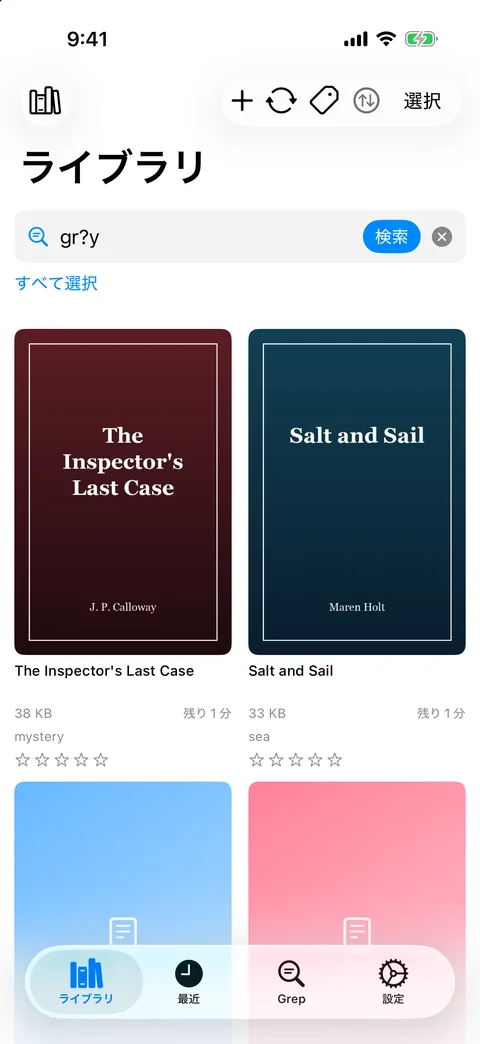
コンテンツ検索は、本文にキーワードを含むすべての本を一覧表示します。
より良い結果を得るコツ
- 大文字小文字とアクセントは関係ありません。
bronteで「Brontë」が、PARISで「Paris」が見つかります。 - マッチは部分文字列で行われます。
artは「party」や「start」にもマッチします。長く具体的なキーワードのほうが、すっきりした結果になります。 - 表記ゆれにはワイルドカードを。
gr?yはgreyとgray、organi?eはorganiseとorganize、colo*rはcolorとcolourを見つけます。*は最大10文字までで、改行はまたぎません。 - 中国語・日本語・韓国語のテキストにも対応。GrepTagはTXTファイルのGB18030、Big5、Shift-JISなど旧来のエンコーディングを検出するので、古い時期にダウンロードしたファイルも正しく検索できます。単語の分かち書きはしないので、探したい文字をそのまま入力してください。
- カンマは「いずれか」の意味です。複数の語を同時に含む本を探したり、特定の語を除外したりするには、代わりにプロファイルを保存します。
プロファイルを使うべきとき
ライブラリ検索は、その場限りの手軽な質問向けです。同じ問いを繰り返す場合や、ANDやNOTが必要な場合は、GrepタブでGrepプロファイルを作成しましょう。detective OR inspector NOT cookbookのようなルールを追加し、タグを設定して実行します。プロファイルは問いを記憶するので、本を追加するたびに新規 Grepで再実行できます。ライブラリを自動でタグ付けする方法もご覧ください。
知っておきたい制限
- 検索対象はEPUBとTXTのみです。PDF、コミックアーカイブ、MOBI/AZW、Wordファイルには対応していません。
- 正規表現、語の近接検索、単語単位のモードはありません。
- ライブラリの結果は行ではなく本の一覧です。本を開くと、各ヒット箇所を文脈つきで確認できます。
- あらかじめ作成されたインデックスはありません。検索のたびにファイルを読み直すため、常に最新の内容が反映されますが、ネットワークドライブ上の大きなライブラリでは時間がかかります。