
Por que a pesquisa por nome de ficheiro não basta
A maioria dos gestores de ficheiros e muitas aplicações de leitura pesquisam títulos, autores e nomes de ficheiro. Isso funciona quando se lembra do nome do livro, mas não quando se lembra do que havia nele: uma personagem, uma receita, uma citação, um termo técnico. Pesquisar dentro de um único livro aberto também não ajuda quando tem centenas deles.
O GrepTag abre cada ficheiro EPUB e TXT da sua biblioteca, lê o texto e diz quais livros contêm as suas palavras-chave, de uma só vez em toda a coleção.
Passo a passo
- Importe os seus livros. Adicione ficheiros EPUB e TXT da aplicação Ficheiros, do iCloud Drive ou de outro local que consiga abrir no dispositivo. No Mac, pode adicionar uma pasta.
- Abra a Biblioteca e troque o modo de pesquisa. Toque no menu de modo de pesquisa ao lado do campo de pesquisa e escolha Conteúdo (dentro de ficheiros) em vez de Nome do ficheiro.
- Escreva as suas palavras-chave. Uma palavra-chave, ou várias separadas por vírgulas:
lighthouse, harbour. Um livro é listado se contiver qualquer uma delas. - Toque em Pesquisar. O GrepTag analisa todos os livros e lista os que correspondem. O tempo depende de quantos livros tem e de onde estão guardados.
- Abra um resultado. Dentro do livro, use a pesquisa para pular para cada ocorrência, com um excerto curto para cada uma.
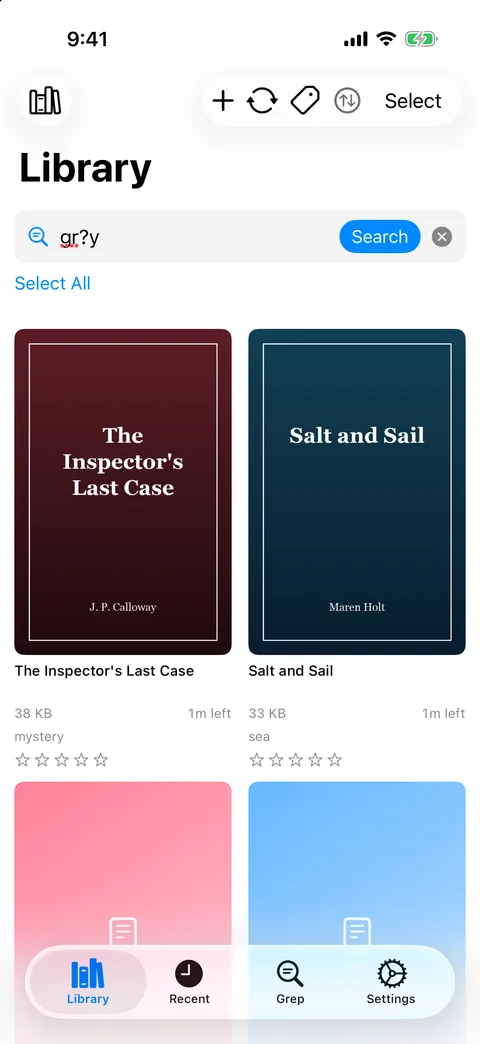
A pesquisa de conteúdo lista todos os livros cujo texto contém uma palavra-chave.
Dicas para resultados melhores
- Maiúsculas e acentos não importam.
bronteencontra “Brontë”, ePARISencontra “Paris”. - A correspondência é por fragmento.
arttambém corresponde a “party” e “start”. Palavras-chave mais longas e específicas dão resultados mais limpos. - Use carateres universais para variações de grafia.
gr?yencontra grey e gray;organi?eencontra organise e organize;colo*rencontra color e colour.*cobre até dez carateres e nunca atravessa uma quebra de linha. - Texto em chinês, japonês e coreano funciona. O GrepTag deteta codificações antigas, como GB18030, Big5 e Shift-JIS, em ficheiros TXT, então transferências mais antigas são pesquisadas corretamente. Não há segmentação de palavras: escreva exatamente os carateres que procura.
- Vírgula significa “qualquer um”. Para exigir várias palavras juntas, ou excluir uma, guarde um perfil.
Quando usar um perfil
Uma pesquisa na Biblioteca é uma pergunta rápida e avulsa. Se vai fazer a mesma pergunta de novo, ou precisa de AND e NOT, crie um perfil grep na aba Grep: adicione regras como detective OR inspector NOT cookbook, dê uma etiqueta e execute. Os perfis lembram a pergunta, pode então voltar a fazê-la com Grep novos sempre que adicionar livros. Veja como etiquetar a sua biblioteca automaticamente.
Limites que vale conhecer
- Só ficheiros EPUB e TXT são pesquisados. PDF, ficheiros de banda desenhada, MOBI/AZW e ficheiros do Word não são compatíveis.
- Não há modo de expressão regular, de proximidade de frases nem de palavra inteira.
- Os resultados da Biblioteca listam livros, não linhas. Abra o livro para ver cada ocorrência em contexto.
- Não há índice pré-criado. Cada pesquisa lê os ficheiros de novo, então sempre reflete o conteúdo atual, mas bibliotecas grandes em unidade de rede levam mais tempo.