
Почему поиска по имени файла недостаточно
Большинство файловых менеджеров и многие приложения для чтения ищут по названиям, авторам и именам файлов. Это работает, когда вы помните название книги, но не когда помните, что в ней было: персонажа, рецепт, цитату, технический термин. Поиск внутри одной открытой книги тоже не поможет, если их сотни.
GrepTag открывает каждый файл EPUB и TXT в вашей библиотеке, читает его текст и за один проход по всей коллекции сообщает, в каких книгах есть ваши ключевые слова.
Шаг за шагом
- Импортируйте книги. Добавьте файлы EPUB и TXT из приложения «Файлы», iCloud Drive или другого места, которое можно открыть на устройстве. На Mac можно добавить целую папку.
- Откройте Библиотеку и переключите режим поиска. Нажмите меню режима поиска рядом с полем поиска и выберите Содержимое (внутри файлов) вместо «Имя файла».
- Введите ключевые слова. Одно слово или несколько через запятую:
lighthouse, harbour. Книга попадёт в список, если содержит любое из них. - Нажмите «Поиск». GrepTag просканирует все книги и покажет подходящие. Время зависит от числа книг и от того, где они хранятся.
- Откройте результат. Внутри книги используйте поиск, чтобы переходить к каждому вхождению, с коротким фрагментом для каждого совпадения.
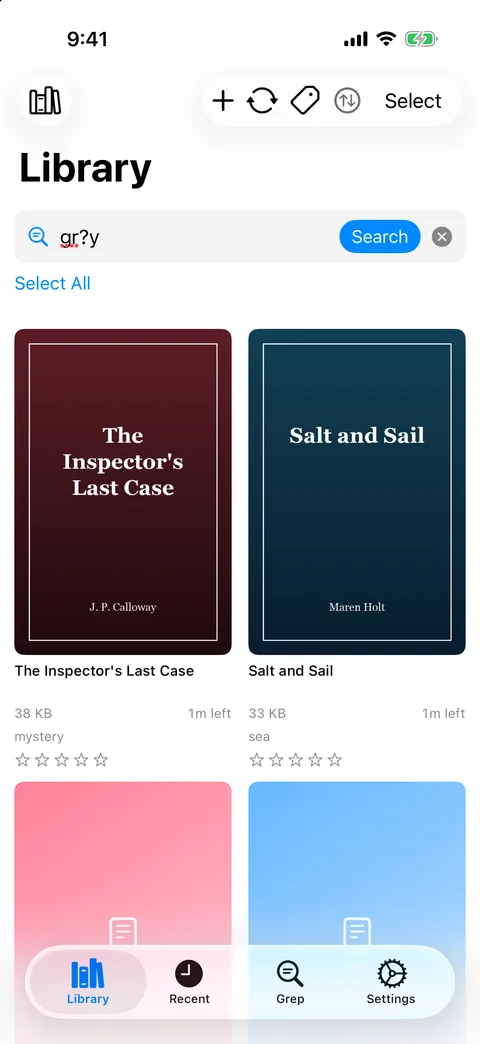
Поиск по содержимому показывает все книги, в тексте которых есть ключевое слово.
Советы для лучших результатов
- Регистр и диакритические знаки не важны.
bronteнайдёт «Brontë», аPARIS— «Paris». - Сопоставление идёт по подстроке.
artнайдёт и «party», и «start». Более длинные и точные ключевые слова дают более чистые результаты. - Для вариантов написания используйте подстановочные знаки.
gr?yнаходит grey и gray;organi?e— organise и organize;colo*r— color и colour.*заменяет до десяти символов и не пересекает перенос строки. - Китайский, японский и корейский тексты поддерживаются. GrepTag определяет старые кодировки, такие как GB18030, Big5 и Shift-JIS, в файлах TXT, поэтому давно скачанные файлы ищутся корректно. Разбиения на слова нет: вводите именно те символы, которые ищете.
- Запятая означает «любое». Чтобы требовать несколько слов вместе или исключить одно, сохраните профиль.
Когда лучше использовать профиль
Поиск в Библиотеке — это быстрый разовый вопрос. Если вы будете задавать тот же вопрос снова или вам нужны AND и NOT, создайте профиль Grep на вкладке Grep: добавьте правила вроде detective OR inspector NOT cookbook, задайте тег и запустите. Профили запоминают вопрос, так что при добавлении книг его можно перезапускать кнопкой Grep новых. См. как автоматически расставлять теги в библиотеке.
Ограничения, о которых стоит знать
- Ищутся только файлы EPUB и TXT. PDF, архивы комиксов, MOBI/AZW и файлы Word не поддерживаются.
- Нет режимов регулярных выражений, поиска слов в пределах заданного расстояния и поиска по целым словам.
- Результаты в Библиотеке — это список книг, а не строк. Откройте книгу, чтобы увидеть каждое совпадение в контексте.
- Готового индекса нет. Каждый поиск заново читает файлы, поэтому он всегда отражает их текущее содержимое, но большие библиотеки на сетевом диске сканируются дольше.